MicroK8s
MicroK8s es una distribución ligera de Kubernetes desarrollada por Canonical (la empresa detrás de Ubuntu), diseñada para ser fácil de instalar, mantener y ejecutar en:
- Desarrolladores locales (portátiles o sobremesa)
- Sistemas edge o embebidos
- Entornos de pruebas
- Entornos de producción pequeños o medianos
Introducción
MicroK8s - Zero-ops Kubernetes for developers, edge and IoT
MicroK8s - MicroK8s documentation - home
Características
| Característica | Detalle |
|---|---|
| 🧩 Instalación sencilla | Un solo comando: sudo snap install microk8s --classic |
| 📦 Todo en uno | Incluye kubectl, containerd, kubelet, kube-apiserver, etc. |
| 🚀 Autoconfigurado | No necesitas configurar certificados, flannel, DNS, etc. |
| 🔌 Addons activables | Como ingress, dns, helm, prometheus, istio, etc. |
| 🧱 Soporte de clúster | Puedes unir varios nodos y crear un clúster HA |
| 📉 Bajo consumo de recursos | Ideal para dispositivos edge (Raspberry Pi, Intel NUC, etc.) |
| ✅ Certificado CNCF | Es una distribución Kubernetes 100% certificada |
Despliegue
Kubernetes de alta disponibilidad, con gestión de operaciones totalmente automatizada y sin interrupciones, desde estaciones de trabajo de desarrolladores hasta producción.
Entorno
  -----------+-----------------------------+-----------------------------+------------
             |                             |                             |
       192.168.1.251                 192.168.1.252                192.168.1.253
  +----------+------------+    +-----------+------------+   +------------+------------+
  | [k8s1.cluster.local]  |    |  [k8s2.cluster.local]  |   |  [k8s3.cluster.local]   |
  |     Control Plane     |    |      Worker Node       |   |      Worker Node        |
  +------------------ ----+    +------------------------+   +-------------------------+
3 x servidores ubuntu 26.04
El dominio estándar en Kubernetes es cluster.local. Funciona bien en la mayoría de los casos y es importante para la resolución de nombres entre servicios.
Adicionalmente puedes añadir al fichero de resolución local de cada host /etc/hosts las siguientes lineas:
192.168.1.251   k8s1.cluster.local   k8s1
192.168.1.252   k8s2.cluster.local   k8s2
192.168.1.253   k8s3.cluster.local   k8s3
Instalación
MicroK8s instalará un Kubernetes minimalista y ligero que podrás ejecutar y usar en prácticamente cualquier máquina. Se instala en un instante:
# Instala la versión mas reciente estable de  Microk8s
sudo snap install microk8s --classic --channel=latest/stable
MicroK8s crea un grupo para permitir el uso sin problemas de comandos que requieren privilegios de administrador. Para agregar su usuario actual al grupo y obtener acceso al directorio de caché .kube, ejecute los siguientes comandos:
sudo usermod -a -G microk8s $USER
mkdir -p ~/.kube
chmod 0700 ~/.kube
# Volver a ingresar a la sesión para que se aplique
su - $USER
Comandos
# Comprobar estado
microk8s status --wait-ready

# Ver nodos
microk8s kubectl get nodes

# Ver servicios
microk8s kubectl get services
Para usar solo el comando kubectl añadir al fichero ~/.bash_aliases la linea
Clúster
Añadir nodos
Para crear un clúster a partir de dos o más instancias de MicroK8s en ejecución, utilice el comando microk8s add-node. La instancia de MicroK8s en la que se ejecuta este comando será un nodo master alojará el "control plane" de Kubernetes:
El comando devolverá algunas instrucciones de unión que deben ejecutarse en la instancia de MicroK8s que desea unir al clúster:
Eliminar nodos
# En el nodo a eliminar
microk8s leave

# En el nodo master
microk8s remove-node <IP_nodo_a_eliminar>
Addons
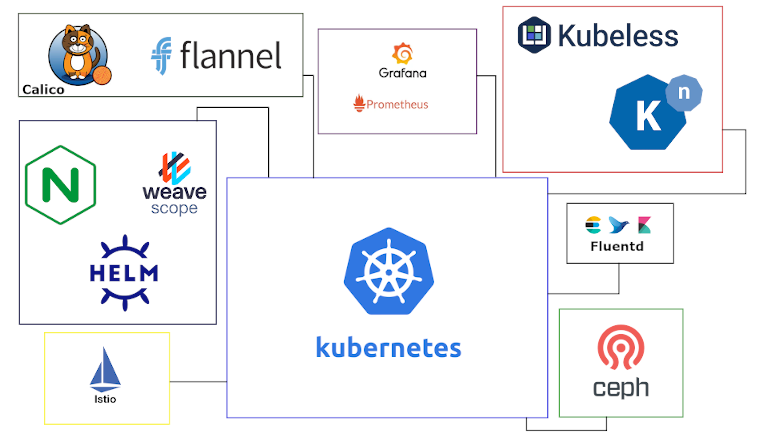
MicroK8s utiliza el mínimo de componentes para un Kubernetes puro y ligero. Sin embargo, hay muchas funciones adicionales disponibles "addons" que son componentes preconfigurados que proporcionarán capacidades adicionales.
Puedes consultar la lista de complementos disponibles e instalados en cualquier momento ejecutando:
Para las aplicaciones que necesitan almacenamiento, el complemento ‘hostpath-storage’ proporciona espacio de directorio en el host. Aunque No se usa en cluster, su configuración es sencilla:⚠️ IMPORTANTE: El almacenamiento Hostpath no es adecuado para entornos de producción.
Ingress
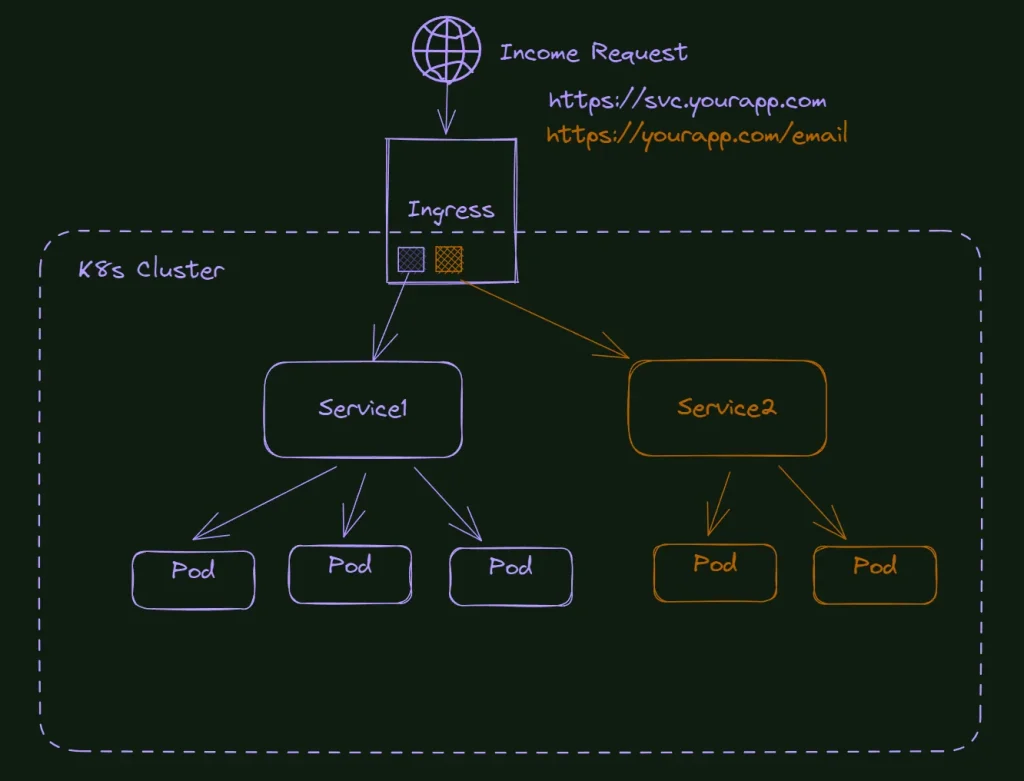
Este complemento añade un controlador de entrada NGINX para MicroK8. Se habilita ejecutando el comando:
Con Ingress habilitado, se puede crear una regla de tipo "ingress" HTTP/HTTPS. por ejemplo:
apiVersion: networking.k8s.io/v1
kind: Ingress
metadata:
  name: http-ingress
spec:
  rules:
  - http:
      paths:
      - path: /
        pathType: Prefix
        backend:
          service:
            name: some-service
            port:
              number: 80
Cert-Manager
Cert-Manager es la solución estándar para la gestión de certificados en clústeres de Kubernetes. Se habilita ejecutando el comando:
ClusterIssuer
Se utiliza un recurso ClusterIssuer para configurar una cuenta con Let's Encrypt. Solo necesita una dirección de correo electrónico (asegúrese de usar una válida).Global -> para todo el clúster
- Se aplica una sola vez y puedes usarlo en cualquier namespace.
- Ideal para producción cuando quieres certificados automáticos a nivel de clúster.
Manifiesto "letsencrypt-staging*.yaml*"
apiVersion: cert-manager.io/v1
kind: ClusterIssuer
metadata:
  name: letsencrypt-staging
spec:
  acme:
    # The ACME server URL
    server: https://acme-staging-v02.api.letsencrypt.org/directory
    # Email address used for ACME registration
    email: user@example.com
    # Name of a secret used to store the ACME account private key
    privateKeySecretRef:
      name: letsencrypt-staging
    # Enable the HTTP-01 challenge provider
    solvers:
      - http01:
          ingress:
            class: public
Manifiesto "letsencrypt-prod*.yaml*":
apiVersion: cert-manager.io/v1
kind: ClusterIssuer
metadata:
  name: letsencrypt-prod
spec:
  acme:
    # The ACME server URL
    server: https://acme-v02.api.letsencrypt.org/directory
    # Email address used for ACME registration
    email: user@example.com
    # Name of a secret used to store the ACME account private key
    privateKeySecretRef:
      name: letsencrypt-prod
    # Enable the HTTP-01 challenge provider
    solvers:
      - http01:
          ingress:
            class: public
# ClusterIssuer test
kubectl apply -f letsencrypt-staging.yaml

# ClusterIssuer Producción
kubectl apply -f letsencrypt-prod.yaml
Comprobación
# Lista ClusterIssuers
kubectl get clusterissuer

# Obtener detalles del ClusterIssuer
kubectl describe clusterissuer letsencrypt-staging
kubectl describe clusterissuer letsencrypt-prod
Persistent Volumes
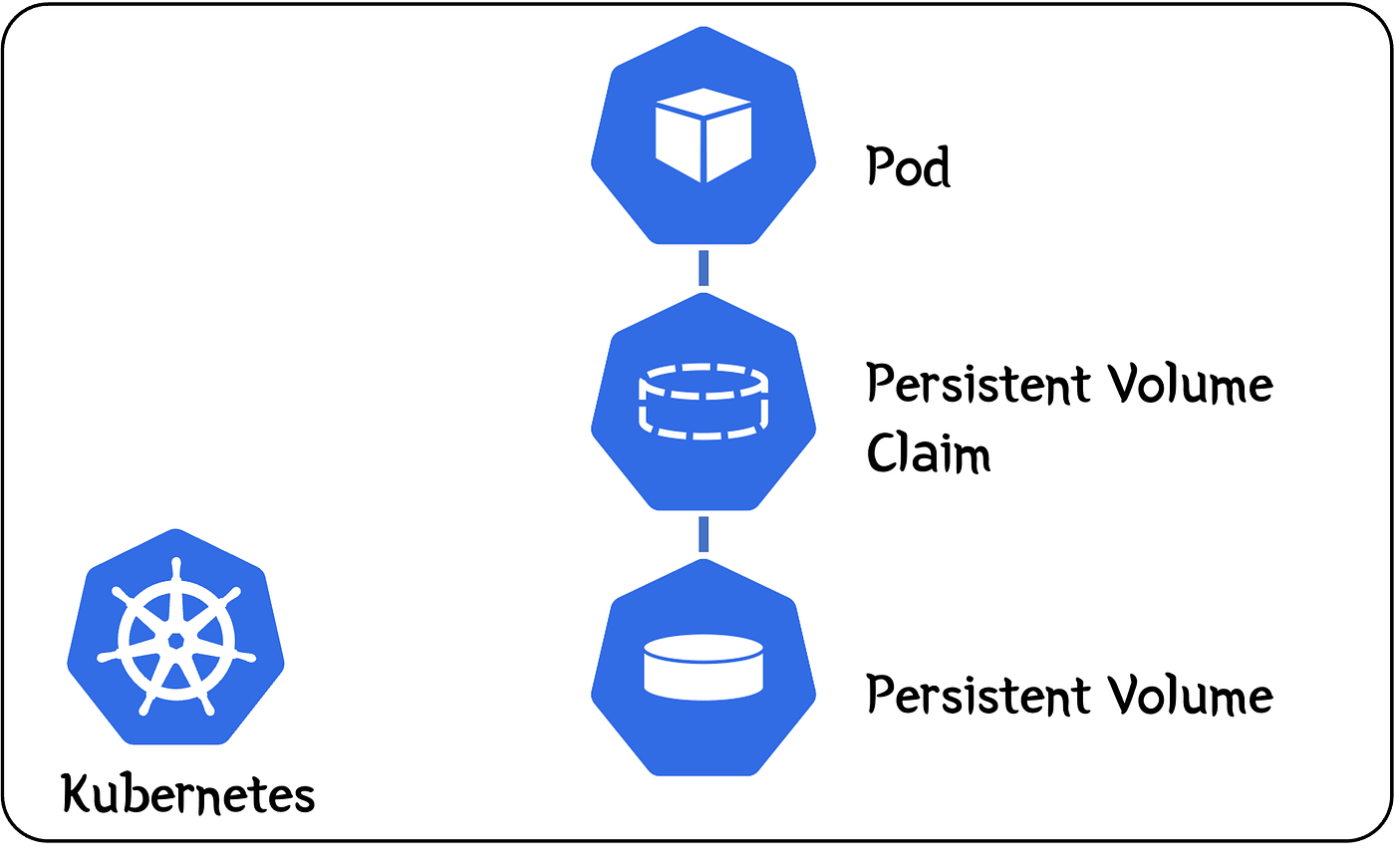
Si se utiliza el almacenamiento simple proporcionado por el complemento de almacenamiento hostpath, hay que tener en cuenta que solo estará disponible para los nodos en los que se haya habilitado. Para el almacenamiento en clúster, se debe configurar un almacenamiento alternativo.
NFS
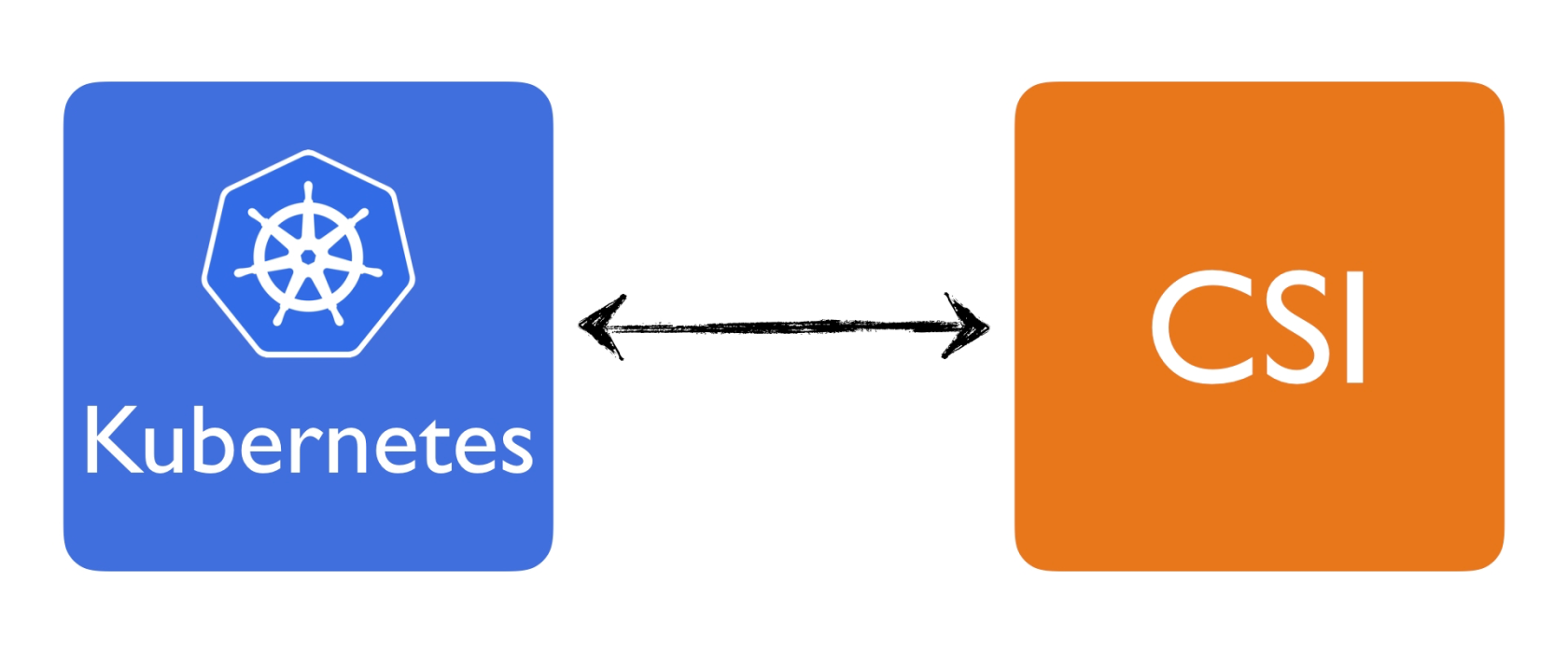
CSI driver para NFS
En la práctica debes instalar nfs-common en todos los nodos worker/control-plane donde puedan ejecutarse pods que monten PVCs NFS.
# instala nfs-common en todos los nodos del cluster
sudo apt update
sudo apt install -y nfs-common

# comprueba cambiando la IP del NFS server
which mount.nfs
showmount -e 10.0.0.42
Habilite el complemento Helm3 (si aún no está habilitado) y agregue el repositorio para el controlador NFS CSI:
microk8s enable helm3
microk8s helm3 repo add csi-driver-nfs https://raw.githubusercontent.com/kubernetes-csi/csi-driver-nfs/master/charts
microk8s helm3 repo update
Instalar el driver de Helm en el espacio de nombres kube-system:
microk8s helm3 install csi-driver-nfs csi-driver-nfs/csi-driver-nfs \
    --namespace kube-system \
    --set kubeletDir=/var/snap/microk8s/common/var/lib/kubelet
En este punto, se pueden listar los controladores CSI disponibles en el clúster de Kubernetes.
microk8s kubectl get csidrivers

NAME             ATTACHREQUIRED   PODINFOONMOUNT   STORAGECAPACITY   TOKENREQUESTS   REQUIRESREPUBLISH   MODES        AGE
nfs.csi.k8s.io   false            false            false
StorageClass para NFS
Crear una clase de almacenamiento de Kubernetes que utilice el controlador CSI nfs.csi.k8s.io. Suponiendo que haya configurado un recurso compartido NFS /volume1/k8s y que la dirección de su servidor NFS sea 10.0.0.42
# sc-nfs.yaml
---
apiVersion: storage.k8s.io/v1
kind: StorageClass
metadata:
  name: nfs-csi
provisioner: nfs.csi.k8s.io
parameters:
  server: 10.0.0.42
  share: /volume1/k8s
  subDir: "${pvc.metadata.namespace}/${pvc.metadata.name}"
  onDelete: retain
reclaimPolicy: Retain
allowVolumeExpansion: true
volumeBindingMode: Immediate
mountOptions:
  - hard
  - nfsvers=4.0
${pvc.metadata.name}, ${pvc.metadata.namespace} y ${pv.metadata.name}
# aplica el maniefiesto creado
kubectl apply -f sc-nfs.yaml

# Comprueba
kubectl get storageclass

NAME      PROVISIONER      RECLAIMPOLICY   VOLUMEBINDINGMODE   ALLOWVOLUMEEXPANSION   AGE
nfs-csi   nfs.csi.k8s.io   Retain          Immediate           true                   17s
PersistentVolumeClaim
El último paso consiste en crear un nuevo PersistentVolumeClaim utilizando la clase de almacenamiento nfs-csi. Esto es tan sencillo como especificar storageClassName: nfs-csi en la definición del PVC.
# pvc-nfs.yaml
---
apiVersion: v1
kind: PersistentVolumeClaim
metadata:
  name: my-pvc
spec:
  storageClassName: nfs-csi
  accessModes: [ReadWriteOnce]
  resources:
    requests:
      storage: 5Gi
# aplica el maniefiesto creado
kubectl apply -f pvc-nfs.yaml

# Comprueba
kubectl describe pvc my-pvc
Headlamp
Headlamp es una interfaz de usuario de Kubernetes fácil de usar centrada en la extensibilidad
# 1) Añadir repo Helm de Headlamp
microk8s helm3 repo add headlamp https://kubernetes-sigs.github.io/headlamp/
microk8s helm3 repo update

# 2) Instalar en kube-system (o crea un namespace propio si prefieres)
microk8s helm3 install headlamp headlamp/headlamp -n kube-system
Acceso rápido (sin Ingress): port-forward
microk8s kubectl -n kube-system get svc | grep headlamp
microk8s kubectl -n kube-system port-forward svc/headlamp 8080:80 --address 0.0.0.0
Abres http://<IP-del-nodo>:8080.
Inicio de sesión
Headlamp permite login con bearer token (ServiceAccount) o con certificado cliente; lo habitual es token + RBAC.
Service Account token
#Create a Service Account:
kubectl -n kube-system create serviceaccount headlamp-admin

# Give admin rights to the account
kubectl create clusterrolebinding headlamp-admin \
--serviceaccount=kube-system:headlamp-admin \
--clusterrole=cluster-admin

# Create the token
kubectl create token headlamp-admin -n kube-system
Argo CD
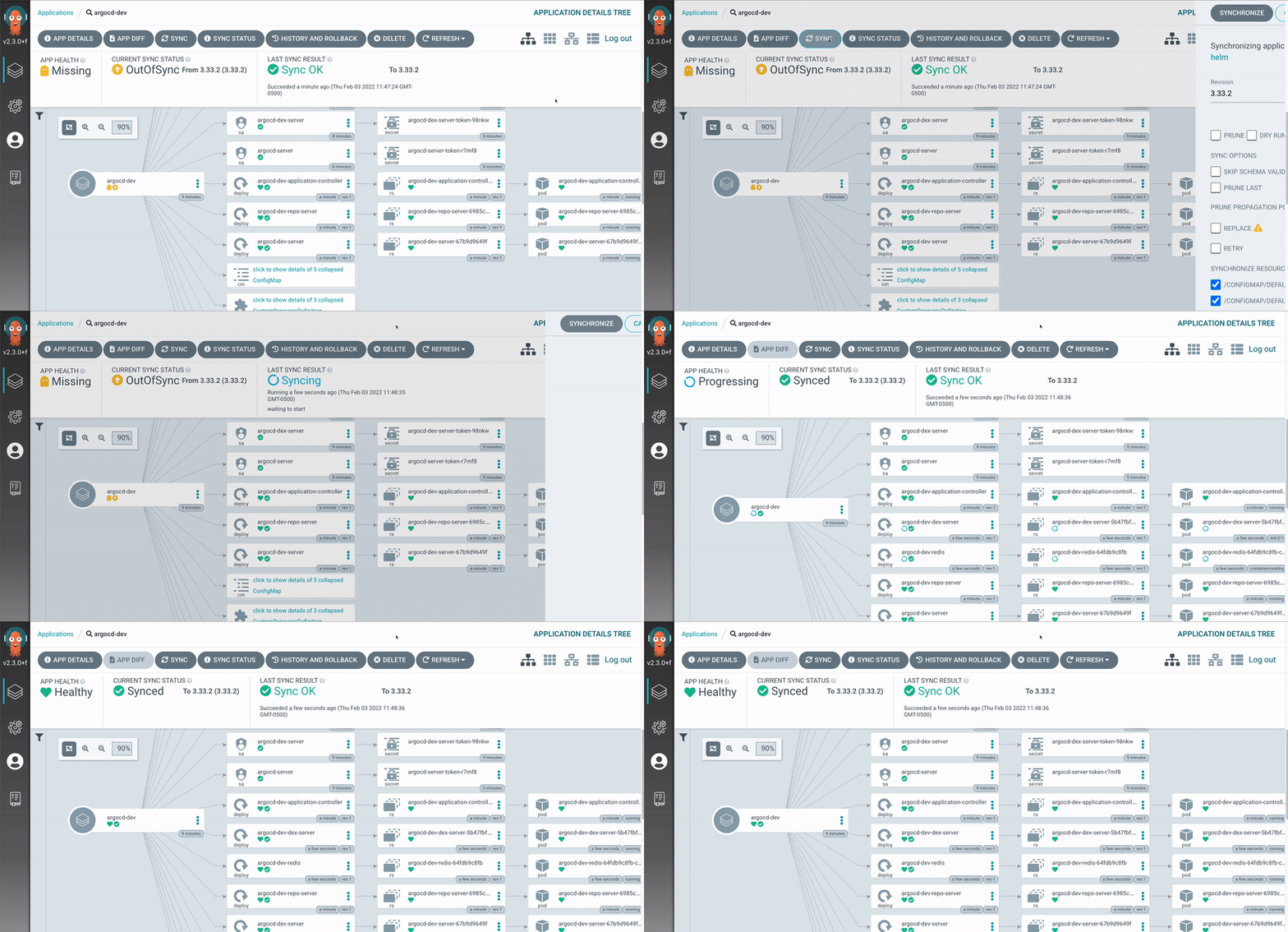
Argo CD es una popular herramienta declarativa de entrega continua (Continuous Delivery / CD) diseñada específicamente para Kubernetes, la cual opera bajo el enfoque GitOps. Actúa como el puente automatizado entre tu repositorio de código y tu infraestructura.
https://argoproj.github.io/cd/
¿Cómo funciona?
- Git como fuente de la verdad: Toda la configuración y los manifiestos de tus aplicaciones (archivos YAML, Helm charts, Kustomize) se almacenan en un repositorio Git.
- Monitoreo continuo: Argo CD se instala como un controlador dentro de tu clúster de Kubernetes y supervisa constantemente el estado actual de tus aplicaciones.
- Sincronización: Compara el estado real de los pods y servicios en tu clúster con el estado deseado definido en Git. Si detecta una diferencia, puede alertarte o sincronizar automáticamente los cambios para que tu clúster coincida exactamente con lo que está en tu repositorio.
Beneficios principales
- Despliegues automatizados: Olvídate de ejecutar comandos manuales como
kubectl apply. Los despliegues ocurren de forma automática cuando subes cambios a Git. - Trazabilidad y auditoría: Cada cambio realizado queda registrado en el historial de Git, sabiendo exactamente qué versión está desplegada y quién la modificó.
- Interfaz visual: Incluye un dashboard web que te permite ver el estado de tus aplicaciones y la topología de tu infraestructura en tiempo real.
- Recuperación ante desastres: Si un contenedor se elimina accidentalmente o falla, Argo CD lo detecta y lo restaura al estado deseado.
Instalación
kubectl create namespace argocd

kubectl apply -n argocd --server-side --force-conflicts \
  -f https://raw.githubusercontent.com/argoproj/argo-cd/stable/manifests/install.yaml

kubectl -n argocd get pods -o wide
kubectl -n argocd rollout status deploy/argocd-server
Instalar Argo CD CLI
VERSION=\$(curl -L -s https://raw.githubusercontent.com/argoproj/argo-cd/stable/VERSION)

curl -sSL -o argocd-linux-amd64 \
  "https://github.com/argoproj/argo-cd/releases/download/v\${VERSION}/argocd-linux-amd64"

sudo install -m 555 argocd-linux-amd64 /usr/local/bin/argocd
rm argocd-linux-amd64

argocd version --client
Nota para MicroK8s: Puede aparecer el error
"invalid configuration: no configuration has been provided, try setting KUBERNETES_MASTER environment variable". Significa que el binarioargocdno está encontrando la configuración de Kubernetes. Es típico en MicroK8s cuandokubectlfunciona porque es un alias/wrapper demicrok8s kubectl, pero no existe un~/.kube/configestándar para otras herramientas.
Para corregirlo:
echo 'export KUBECONFIG=/var/snap/microk8s/current/credentials/client.config' >> ~/.bashrc
source ~/.bashrc
Iniciar sesión mediante la CLI
La contraseña inicial para la cuenta de administrador se genera automáticamente y se almacena como texto sin cifrar en el campo contraseña, en un secreto llamado argocd-initial-admin-secret en el espacio de nombres de instalación de Argo CD.
Aviso de seguridad: Una vez que haya cambiado la contraseña, debe eliminar el secreto
argocd-initial-admin-secretdel espacio de nombres de Argo CD. Este secreto solo sirve para almacenar la contraseña generada inicialmente en texto plano y puede eliminarse sin problemas en cualquier momento.
Acceder a la UI de Argo CD
Mediante port-forward:
k9s

- K9s es una herramienta de línea de comandos interactiva para Kubernetes.
- Te permite navegar, monitorizar y gestionar clústeres de K8s desde la terminal.
Características
-
Navegación rápida
- Pulsa
:y escribe recursos (pods,deployments,svc,ingress, etc.) y navega entre ellos. - Usa
arrow keyspara moverte,enterpara abrir detalles de un pod o contenedor. -
Logs en tiempo real
-
Selecciona un pod y pulsa
lpara ver logs. - Puedes seguir logs de todos los contenedores de un pod o filtrarlos.
-
Acciones sobre pods y recursos
-
Reiniciar (
r), borrar (d), escalar (s) deployments directamente desde la UI de terminal. -
Filtrado y búsqueda
-
Ctrl+fpara buscar pods por nombre, label o status. - Filtrar por namespace:
:ns <nombre_namespace>. -
Soporte multi-clúster
-
Detecta todos los contextos de tu
kubeconfig. - Cambia rápidamente de un clúster a otro (
:ctx <context>). -
Temas y colores
-
Muestra pods en verde/amarillo/rojo según estado, con alertas visuales.
- Personalizable mediante config file.
- Pulsa
Ventajas
- Muy rápido, todo en terminal.
- Ideal para operaciones de emergencia sin abrir UI web.
- Compatible con cualquier clúster K8s (MicroK8s, k3s, EKS, AKS, GKE…).
- Ligero, no necesita navegador ni plugins externos.
Instalación
Windows
1️⃣ Instalar
Usando un terminal en modo administrador de PowerShell
# Install chocolatey
Set-ExecutionPolicy Bypass -Scope Process -Force; [System.Net.ServicePointManager]::SecurityProtocol = [System.Net.ServicePointManager]::SecurityProtocol -bor 3072; iex ((New-Object System.Net.WebClient).DownloadString('https://community.chocolatey.org/install.ps1'))

# instala via chocolatey
choco install k9s

# Ejecuta k9s
k9s
2️⃣ Exportar kubeconfig de MicroK8s
MicroK8s guarda su configuración dentro del nodo Linux. Necesitas copiarla a Windows.
En el nodo MicroK8s
Esto imprime el contenido del kubeconfig.
- Copia todo el contenido a un archivo
microk8s-config.yamlen tu máquina Windows, por ejemplo:
C:\Users\<usuario>\.kube\config-microk8s.yaml
3️⃣ Conectar K9s al clúster MicroK8s
- En Windows, define la variable de entorno
KUBECONFIGapuntando al archivo que creaste:
Nota: No olvides especificar tu usuario y cierra y abre PowerShell de nuevo para que se aplique.
- Abre K9s:
Comandos básicos
| Tecla / Comando | Acción |
|---|---|
:ns |
Listar y cambiar namespaces |
:ctx |
Listar y cambiar contextos de kubeconfig |
:pods o :po |
Listar todos los pods del namespace activo |
:deployments o :deploy |
Listar deployments |
:svc |
Listar servicios |
:ing o :ingress |
Listar ingress |
l |
Ver logs del pod seleccionado |
s |
Abrir shell en el pod seleccionado |
d |
Eliminar recurso seleccionado |
r |
Reiniciar pod o deployment seleccionado |
ctrl+a |
Mostrar todos los recursos en el namespace |
/ |
Filtrar la lista actual por nombre o label |
0-9 |
Navegar entre columnas en algunas vistas (logs, métricas) |
q |
Salir de K9s o cerrar panel |
: |
Abrir barra de comandos (para escribir recursos o cambiar namespace/context) |
? |
Ayuda rápida dentro de K9s |